
Yapı modelini içeren Revit projesi ile Civil 3D çizimi arasında shared coordinate system (paylaşılan koordinat sistemi) tanımlamayı sağlayan iş akışı için tıklayın.
7 Ocak 2019

2 Ocak 2019
Demiryolu Tasarımına Yönelik Webiner Kaydı
Civil 3D 2019’da ve diğer Autodesk platformlarında (Infraworks, Revit, Recap) demiryolu tasarımına yönelik iş akışının güzel bir şekilde anlatıldığı webiner kaydını izlemek için tıklayın.
2019 versiyonu, basit ve kolay erişim için tüm demiryolu özelliklerinin tek bir sekmede birleştirildiği ilk versiyon oldu.
İş akışındaki adımlar:
o Demiryolu güzergahı
o CANT hesabı ve görüntülemeo Demiryolu tip kesit parçaları
o Demiryolu koridorunu modelleme
o Infraworks ve Revit’e dışa aktarma

Rail Design Workflow in Civil 3D - Autodesk Civil Engineering Community Center
29 Mayıs 2018
Yeni Gelen Tip Kesit Parçalarını Araç Paletine Eklediniz mi?
Bilgisayarınızda Civil 3D 2019 veya Civil 3D 2018.2 kurulu ise yeni gelen 60'dan fazla tip kesit parçasını araç paletine ekleyip kullanabilirsiniz.

Yeni gelen parçaları bu bağlantıdan inceleyebilirsiniz:

9 Mayıs 2018
"Civil 3D Ideas" Forumu
Civil 3D ile ilgili istek ve önerilerinizi Autodesk'in yazılım ekibi ve ürün yöneticileri tarafından sıkı bir şekilde takip edilen ve değerlendirilen Civil 3D Ideas forumuna iletebilirsiniz.
Siz yeni fikrinizi yazarken aynı olabilecek önceki fikirler listelenecektir. Fikrinizin zaten gönderildiğini görürseniz yeni bir fikir oluşturmaktan ziyade bunun için oy verebilir ve Civil 3D'nin yeni bir güncellemesine yenilik olarak eklenme şansını arttırabilirsiniz.
Civil 3D Ideas'a bu bağlantıdan erişebilirsiniz:
26 Mart 2018
“AutoCAD Civil 3D 2018 Eğitim Notları” Kitabımız Çıktı!
AutoCAD Civil 3D Eğitim Notları; BIM iş akışlarını destekleyen ve güçlü işlevler içeren inşaat mühendisliği tasarım ve dokümantasyon yazılımı olan AutoCAD Civil 3D 2018 için hazırlanmış tek Türkçe kaynak kitaptır.


Bu kitap; Autodesk Yetkili Eğitim Merkezi ve Autodesk Yetkili Sertifikasyon Merkezi unvanlarına sahip Prota Bilgisayar firmasının Autodesk sertifikasına sahip uzman ve deneyimli eğitmenleri tarafından hazırlanmıştır.
Toplam 966 sayfadan oluşan "AutoCAD Civil 3D Eğitim Notları" 23 ana başlık içermektedir. Sadece nasıl yapıldığını değil mantığını da anlayabilmeniz için her başlık altında detaylı açıklamalar, görseller, işlemlere yönelik adımlar, notlar ve ipuçları yer almaktadır.
Kitap İçeriği:
- Civil 3D arayüzü
- Civil 3D nesne, stil ve özellikleri
- Noktalar ve nokta grupları
- Yüzeyler
- Yatay güzergahlar
- Profiller ve profil görünümleri
- Koridor modelleri
- Kesit çizgileri ve kesit görünümleri
- Kazı dolgu araçları
- Hacimler
- Parseller
- Boru hatları
- Veri kısayolları
Kitap Ücreti: 180 TL (KDV + Kargo Dahil)
16 Mart 2018
Koridor Feature Line'larını Tek Seferde Elde Etme
AutoCAD Civil
3D 2017’de koridor bölgelerinden ve kapalı poligon alanlarından tek seferde
birden fazla polyline elde edebiliriz.
14 Mart 2018
Şablonların Referans Olarak Kullanılması
Autodesk Civil 3D
2017’de şablonda yapılan değişikliklerin çizime otomatik olarak yansımasını
sağlayabiliriz.
12 Mart 2018
Feature Line Kullanarak Koridor Oluşturma ve Köşelerin Temizlenmesi
AutoCAD Civil 3D 2017’de koridorları oluşturmak için yatay güzergah ve profile alternatif olarak feature line’ları kullanabiliriz.
2 Mart 2018
Alt Klasörler Kullanarak Proje Verisini Organize Etme
AutoCAD Civil 3D 2017’nin klasör oluşturma özelliği sayesinde Prospector’daki ana başlıkların altında alt klasörler oluşturabiliriz.
14 Şubat 2017
AutoCAD Civil 3D'de Dilim Dönüşümü
Alttaki örnek AutoCAD Civil 3D çiziminde koordinat sistemi ITRF96-27-3 olarak tanımlanmış durumda ve Bing harita altlığı görüntülenmektedir. Hedeflenen aynı çizimi ITRF96 3 derecelik dilimden ITRF96 6 derecelik dilime dönüştürmek ve ITRF96-35-6 olarak yine Bing harita altlığında aynı yerleşime getirebilmektir.
Eğer henüz tanımlamamış iseniz AutoCAD Civil 3D'de ITRF96-Zone 27-Datum 3 koordinat sistemini tanımlamak için AutoCAD Civil 3D'de Koordinat Sistemi Tanımlama başlıklı teknik dokümanımdan faydalanabilirsiniz.

Eğer henüz tanımlamamış iseniz AutoCAD Civil 3D'de ITRF96-Zone 27-Datum 3 koordinat sistemini tanımlamak için AutoCAD Civil 3D'de Koordinat Sistemi Tanımlama başlıklı teknik dokümanımdan faydalanabilirsiniz.

Çizimin ITRF96-35-6 lık yerleşimini elde etmek için izlemeniz gereken adımlar alttadır:
1- Boş bir çizim açın ve komut satırında ADEDRAWINGS yazıp Enter tuşuna basın. Açılan Define/Modify Drawing Set penceresinde Attach butonuna basın. Select Drawings to Attach penceresi görüntülenecektir. Üstte Look in kısmında ITRF96-27-3 isimli koordinat sisteminin atanmış olduğu elinizdeki mevcut çiziminizin yerini bulup Add butonuna basarak alttaki listeye eklenmesini sağlayın. OK butonuna basın.

Define/Modify Drawing Set penceresinde eklemiş olduğunuz çizimin ismi gözükecektir. OK butonuna basın.

2- Boş çiziminize ITRF96-35-6 koordinat sistemini atamak için komut satırında ADESETCRDSYS yazıp Enter tuşuna basın. Açılan Assign Global Coordinate System penceresinin Current Drawing bölümünde boş çizimin koordinat sistemini belirtmeli, Source Drawings bölümünde ise önce kaynak olarak kullanacağınız elinizdeki mevcut çizimi eklemeli ve sonra koordinat sistemini seçmelisiniz.
Boş çizimin koordinat sistemini belirtmek için Current Drawing bölümündeki sağ üstte yer alan Select Coordinate System butonuna basın. Coordinate System Library penceresi açılacaktır. Search kımına Turkey yazıp listeden ITRF96-35-6'ya karşılık gelen ve AutoCAD Civil 3D'deki tanımlı koordinatlı sistemleri arasında yer alan UTM-WGS 1984 datum, Zone 35 North, Meter; Cent. Meridian 27d E isimli koordinat sistemini bulup seçin ve alttaki Select butonuna basın.

Source Drawings bölümündeki Select Drawings butonuna basın ve açılan Select Drawings to Assign Coordinate System penceresinde kaynak olarak kullanacağınız mevcut çiziminizin ismini seçip Add butonuna basarak alttaki listeye eklenmesini sağlayın. OK butonuna basın.

Mevcut çizimin koordinat sistemini belirtmek için Source Drawings bölümündeki Select Coordinate System butonuna basın. Açılan Coordinate System Library penceresinin Search kımına Turkey yazıp listeden ITRF96-27-3 isimli koordinat sistemini bulup seçin. Alttaki Select butonuna basın.

Assign Global Coordinate System penceresinde yaptığınız seçimler gözükecektir. OK butonuna basın.

3- Komut satırında ADEQUERY yazıp Enter butonuna basın. Location Condition penceresinde Query kısmında Location butonuna basın. All seçeneğini seçili bırakıp OK butonu ile tekrar Location Condition penceresine dönün. Query Mode kısmında Draw seçeneğini seçin ve Execute Query butonuna basarak komutu sonlandırın.

4- Zoom Extents yaparak çizimin gözükmesini sağlayın. Bing harita altlığını da görüntüleyin. Çizim hedeflenen UTM-WGS 1984 datum, Zone 35 North, Meter; Cent. Meridian 27d E isimli koordinat sisteminde iken doğru yerleşimde gözükecektir.

1- Boş bir çizim açın ve komut satırında ADEDRAWINGS yazıp Enter tuşuna basın. Açılan Define/Modify Drawing Set penceresinde Attach butonuna basın. Select Drawings to Attach penceresi görüntülenecektir. Üstte Look in kısmında ITRF96-27-3 isimli koordinat sisteminin atanmış olduğu elinizdeki mevcut çiziminizin yerini bulup Add butonuna basarak alttaki listeye eklenmesini sağlayın. OK butonuna basın.

Define/Modify Drawing Set penceresinde eklemiş olduğunuz çizimin ismi gözükecektir. OK butonuna basın.

2- Boş çiziminize ITRF96-35-6 koordinat sistemini atamak için komut satırında ADESETCRDSYS yazıp Enter tuşuna basın. Açılan Assign Global Coordinate System penceresinin Current Drawing bölümünde boş çizimin koordinat sistemini belirtmeli, Source Drawings bölümünde ise önce kaynak olarak kullanacağınız elinizdeki mevcut çizimi eklemeli ve sonra koordinat sistemini seçmelisiniz.
Boş çizimin koordinat sistemini belirtmek için Current Drawing bölümündeki sağ üstte yer alan Select Coordinate System butonuna basın. Coordinate System Library penceresi açılacaktır. Search kımına Turkey yazıp listeden ITRF96-35-6'ya karşılık gelen ve AutoCAD Civil 3D'deki tanımlı koordinatlı sistemleri arasında yer alan UTM-WGS 1984 datum, Zone 35 North, Meter; Cent. Meridian 27d E isimli koordinat sistemini bulup seçin ve alttaki Select butonuna basın.


Mevcut çizimin koordinat sistemini belirtmek için Source Drawings bölümündeki Select Coordinate System butonuna basın. Açılan Coordinate System Library penceresinin Search kımına Turkey yazıp listeden ITRF96-27-3 isimli koordinat sistemini bulup seçin. Alttaki Select butonuna basın.
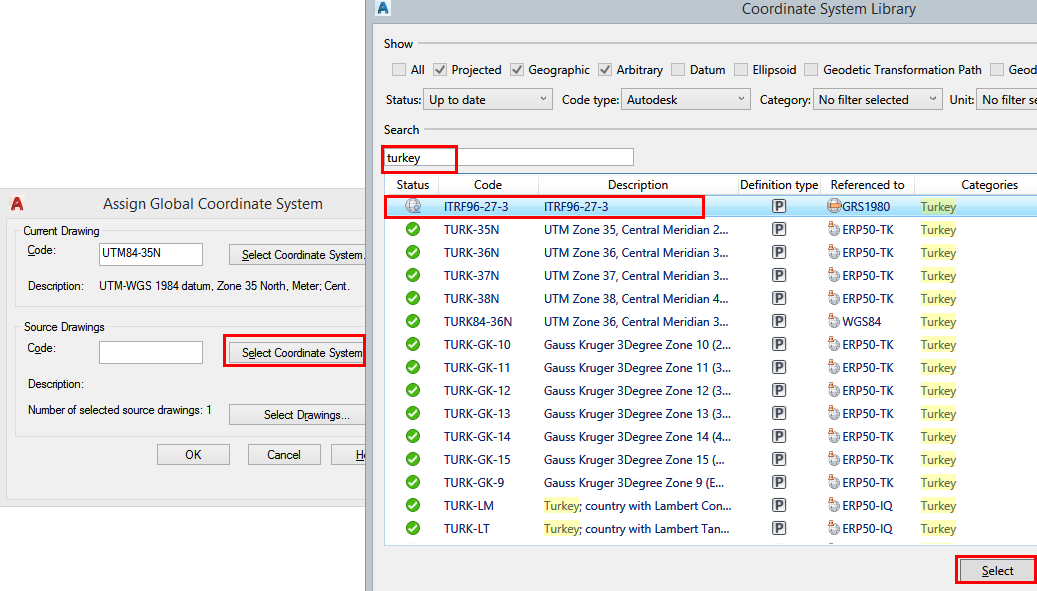
Assign Global Coordinate System penceresinde yaptığınız seçimler gözükecektir. OK butonuna basın.

3- Komut satırında ADEQUERY yazıp Enter butonuna basın. Location Condition penceresinde Query kısmında Location butonuna basın. All seçeneğini seçili bırakıp OK butonu ile tekrar Location Condition penceresine dönün. Query Mode kısmında Draw seçeneğini seçin ve Execute Query butonuna basarak komutu sonlandırın.

4- Zoom Extents yaparak çizimin gözükmesini sağlayın. Bing harita altlığını da görüntüleyin. Çizim hedeflenen UTM-WGS 1984 datum, Zone 35 North, Meter; Cent. Meridian 27d E isimli koordinat sisteminde iken doğru yerleşimde gözükecektir.

AutoCAD Civil 3D'de Koordinat Sistemi Tanımlama
AutoCAD Civil 3D'de yer alan Map 3D işlevlerini kullanarak yeni bir koordinat sistemi tanımlayabilirsiniz. Altta "ITRF96 Zone 27 Datum 3" sistemini tanımlamak için gerekli adımlar yer alıyor. Bu örnek diğer sistemleri tanımlamanızda referans olacaktır.


2- Açılan Create Coordinate System penceresinde Start with a coordinate system seçeneğini seçip sağ alt kısımda yer alan Next butonuna basın.


Available categories kısmında listelenen seçenekler arasından Turkey seçeneğini bulun ve Add butonuna basın. Sonra hemen alt tarafındaki Reference To kısmında Non-geodetic seçeneğini seçin.

Select butonuna basın ve açılan Coordinate System Library penceresinde Search satırına grs yazın. Listeden GRS1980 seçeneğini seçin ve alt kısımdaki Select butonuna basın.

Next butonuna basarak bir sonraki aşamaya geçin.

6- Minimum longitude değerini 25.25 olaraki Maximum longitude değerini 28.75 olarak, Maximum latitude değerini ise 90 olarak girin. Next butonuna basın.


Planning and Analysis arayüzüne geçiş yapmış iseniz Create Coordinate System Definition komutunu sonlandırdıktan sonra tekrar Civil 3D arayüzüne geçiş yapabilirsiniz.

Çizim ayarlarında Zone olarak Turkey seçeneğini seçtiğiniz zaman tanımladığınız yeni koordinat sistemi listede gözükecektir.

Bu dokümanı hazırlamamda katkıda bulunan Sayın Gökhan Ergül'e teşekkür ederim...
1- Civil 3D'de Planning and Analysis arayüzünü aktif hale getirin ve Map Setup sekmesinin Coordinate System panelindeki Create Coordinate System Definition komutunu çalıştırın.
Not: Arayüz değişikliği yapmadan bu komutu çalıştırmak için komut satırında MAPCSCREATE yazıp Enter tuşuna basabilirsiniz.
Not: Arayüz değişikliği yapmadan bu komutu çalıştırmak için komut satırında MAPCSCREATE yazıp Enter tuşuna basabilirsiniz.


2- Açılan Create Coordinate System penceresinde Start with a coordinate system seçeneğini seçip sağ alt kısımda yer alan Next butonuna basın.

3- Create a new coordinate system altında Projected seçeneği seçili iken Next butonuna basın.

4- Kod bilgisi olarak ITRF96_27_3 ismini girin. Alttaki Description ve Source kısmında da açıklama bilgisini ITRF96_27_3 olarak girin.

Available categories kısmında listelenen seçenekler arasından Turkey seçeneğini bulun ve Add butonuna basın. Sonra hemen alt tarafındaki Reference To kısmında Non-geodetic seçeneğini seçin.

Select butonuna basın ve açılan Coordinate System Library penceresinde Search satırına grs yazın. Listeden GRS1980 seçeneğini seçin ve alt kısımdaki Select butonuna basın.

Next butonuna basarak bir sonraki aşamaya geçin.
5- Projection kısmında Transverse Mercator seçeneğini seçin. Central meridian değerini 27 olarak, False Easting değerini 500000 olarak girin ve Next butonuna basın.

6- Minimum longitude değerini 25.25 olaraki Maximum longitude değerini 28.75 olarak, Maximum latitude değerini ise 90 olarak girin. Next butonuna basın.

7- Girmiş olduğunuz bilgileri gözden geçirdikten sonra Finish butonuna basın.

Planning and Analysis arayüzüne geçiş yapmış iseniz Create Coordinate System Definition komutunu sonlandırdıktan sonra tekrar Civil 3D arayüzüne geçiş yapabilirsiniz.

Çizim ayarlarında Zone olarak Turkey seçeneğini seçtiğiniz zaman tanımladığınız yeni koordinat sistemi listede gözükecektir.

Bu dokümanı hazırlamamda katkıda bulunan Sayın Gökhan Ergül'e teşekkür ederim...
27 Aralık 2016
Renklendirilmiş Arazi Modelini 3-Boyutlu Görüntüleme
Alttaki adımları izleyerek renklendirilmiş arazi modelini 3-Boyutlu görüntüleyebilirsiniz:
Arazi modeli stilinin ayarlarına gidip "Display" sekmesini aktif hale getirin. Önce "Plan" sonra "Model" bakışı için sadece "Elevations" bileşeni görünür yapın. Diğer arazi bileşenleri kapalı olmalı.


Arazi modeli stilinin ayarlarına gidip "Display" sekmesini aktif hale getirin. Önce "Plan" sonra "Model" bakışı için sadece "Elevations" bileşeni görünür yapın. Diğer arazi bileşenleri kapalı olmalı.


Yine arazi modelinin stil ayarlarındaki "Analysis" sekmesine geçin. "Elevations" kısmındaki "Range Color Scheme" bölümünden tonlama seçeneğini belirleyin. "Display Type" için "3D Faces" seçeneğini seçin. "Elevations Display Mode" için "Use Surface Elevation" seçili olmalı.

Sonra arazi modelinin özelliklerine gidin ve yükseklik analizi uygulamak için "Analysis" sekmesini aktif hale getirin. "Analysis Type" kısmında "Elevations" seçeneğini seçip "Number of Ranges" kısmında istediğiniz renklendirme sayısını girin. "Run Analysis" butonuna basıp analizi çalıştırın. Listenen kot aralıklarına ve renklerine müdahale edebilirsiniz. "Information" sekmesine geçip üstte stil ayarlarını yapmış olduğunuz stilin seçili olduğunu tekrar kontrol edin.

Arazi modelini ister çizim alanında ister "Object Viewer" ile 3-Boyutlu görüntülediğinizde alttaki gibi renklendirilmiş olarak gözükecektir.

28 Haziran 2016
29 Temmuz 2015
Arazi Modelinden AutoCAD Solid Nesnesi Oluşturma
Civil 3D'nin 2016 versiyonunda arazi modelinden AutoCAD Solid nesnesi oluşturulabilir. Bunun için çizimde arazi modeli seçili iken Surface Tools panelinde Extract From Surface butonunun yanındaki oka basarak Extract Solids From Surface komutunu çalıştırın. AutoCAD Solid nesnesi oluşacaktır.
TIN surface ve TIN volume surface seçilebilir. Solid mevcut çizimde veya belirlenen yeni çizimde oluşturulabilir. MASSPROP komutu ile solid nesnenin ağırlık merkezi, vs. gibi bilgileri elde edilebilir.
6 Nisan 2015
Autodesk Altyapı Tasarımı Atölyesi
Autodesk ürünlerinden Civil 3D ve Infraworks konusunda kullanıcılarımıza yönelik yapacağımız 1 günlük workshop çalışmamızda sizleri de aramızda görmekten mutlu olacağız. Aşağıda bu konudaki duyurumuz vardır. Kısıtlı sayıda yer olduğu için katılım konusunda bilgi verilmesini rica ediyoruz.
Atölye çalışmaları uygulamalı olacaktır. Katılımcılardan kendi bilgisayarları ile gelmeleri beklenmektedir.
Bilgisayarlarında yüklü olması gereken yazılımlar AutoCAD Civil 3D ve Infraworks yazılımlarıdır. Yazılımların 30 günlük deneme sürümünü aşağıdaki adreslerden yükleyebilirsiniz:
Bilgisayarlar için gerekli sistem gereksinimine alttaki adresten bakabilirsiniz:

Atölye çalışmaları uygulamalı olacaktır. Katılımcılardan kendi bilgisayarları ile gelmeleri beklenmektedir.
Bilgisayarlarında yüklü olması gereken yazılımlar AutoCAD Civil 3D ve Infraworks yazılımlarıdır. Yazılımların 30 günlük deneme sürümünü aşağıdaki adreslerden yükleyebilirsiniz:
23 Mart 2015
Arayüz Transferi
Farklı bir bilgisayara veya versiyona arayüz transferi için https://screencast.autodesk.com sitesinde yer alan videodan faydalanabilirsiniz.
29 Ocak 2015
Koridor Köşelerindeki Üst Üste Binme Problemini Giderme
Koridor köşelerindeki üst üste binme probleminin çözümü için https://screencast.autodesk.com sitesinde yer alan videodan faydalanabilirsiniz.


18 Aralık 2014
Autodesk AutoCAD 2015 Geolocation Online Map Hotfix
AutoCAD 2015, AutoCAD Civil 3D 2015 ve AutoCAD Map 3D 2015'te Bing tarafından sağlanan altlık haritanın görüntülenmemesi problemini gidermek için "Autodesk AutoCAD 2015 Geolocation Online Map" isimli Hotfix'in kurulması gerekiyor.
Hotfix'le ilgili linke ulaşmak için tıklayın.
Hotfix'le ilgili linke ulaşmak için tıklayın.
15 Ekim 2014
TR Civil 3D Şablonu
AutoCAD Civil 3D için hazırladığımız Türkiye’de sıklıkla kullanılan stilleri ve ayarları içeren şablon dosyayı sadece Prota Bilgisayar'ın lisanslı kullanıcıları ile paylaşıyoruz. Şablon dosya talebinizi yazılımın seri numarasını belirterek songul.bilge@prota.com.tr adresine iletebilirsiniz.
29 Eylül 2014
3D Face'lerin Etrafında Kapalı Polyline Elde Etme
3D Face'lerden arazi modeli oluşturulduğunda 3D Face'lerin dış tarafında büyük üçgenlerin oluştuğu görülür.

Modeli 3D Face'lerin dış hattı ile sınırlandırmak için:
1- Ekranda sadece 3D Face'leri görüntüleyin.

2- Komut satırında LINEWORKSHRINKWRAP yazıp Enter tuşuna basın ve 3D Face'lerin tümünü seçip Enter tuşuna basın (Nesne sayısına bağlı olarak bir süre beklemeniz gerekebilir).

3- Seçilen 3D Face'lerin dış hattı kapalı polyline olarak oluşacaktır.

4- Bu polyline'ı arazi modeline dış sınır olarak tanımlayın.

Kaydol:
Kayıtlar (Atom)


